インスタコード、かんぷれ等の公式直販サイトからのご購入は⇒こちら
※「よさこいソレントへ」と「磐梯フニクラ」作成に使ったハードウェア、アプリ(ソフトウェア)を購入するためのリンク(アフィリエイト広告)は記事の最後にまとめています。ご購入の際に便利です。
「磐梯フニクラ」と「よさこいソレントへ」誕生秘話をここに公開します
これまでの記事(⇒こちら、こちら、こちら)は音楽的な話題、インスタコードの話題が主でした。ここでは、youtube動画、ショート動画をどうやって作ったか、ハードウェアとソフトウェアをどのように動かしたかについて、汗と涙のノウハウを開示します。
「よさこいソレント」の録画方法は「教室ライブセット」の応用
「よさこいソレントへ」と「磐梯フニクラ」では使用したハードウェアは違いますが、どちらも「開発者ゆーいち」さんの「良い音でインスタコードを弾く方法」(https://www.youtube.com/watch?v=hYHLasEJecI)で紹介されていた二つの方法を使ったものです。「よさこいソレントへ」では、概要欄の「【1】スピーカー ・20名程度: Roland モバイル・キューブ(約20,000円)」を使いました。また、次に述べる「磐梯フニクラ」では、「【2】オーディオインターフェースを使う ・YAMAHA AG03 mk2(約20,000円)」を使いました。詳細は下記の通りです。
「よさこいソレントへ」のショート動画と長尺動画は、「20名程度の教室ライブ」用のシステムで録画しました。「インスタコード発声練習の録音2通り~スピーカー(アンプ)の有無による違い~」(こちら)の「スピーカー(アンプ)」ありのシステムで録画したのです。図を再掲します。
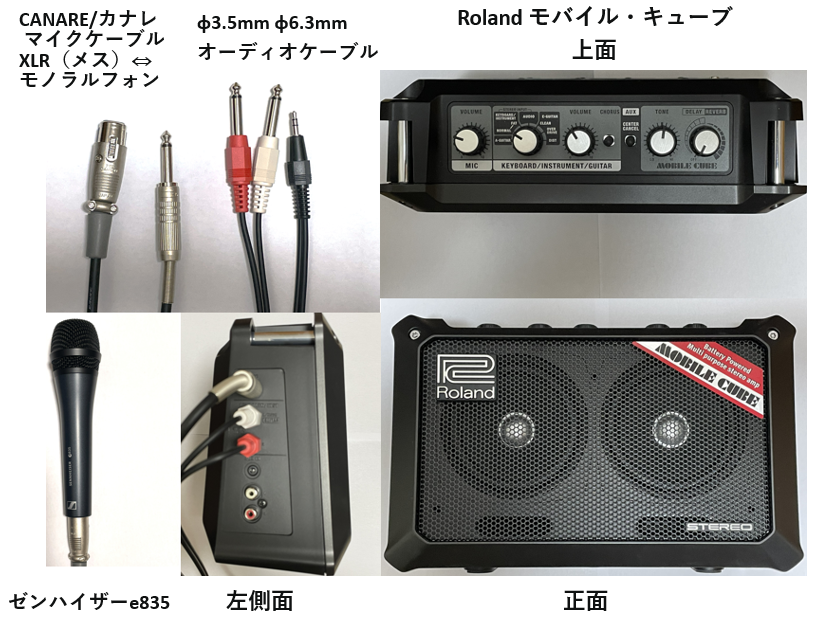
Roland モバイル・キューブにインスタコード出力とマイク出力をつなぐ時に使った機器。オーディオケーブルのインスタコード側(3.5mm)はL字が良いとの「ゆーいち」さんのコメントはその通りかも知れない。ミクサーを使った時に接触不良が原因かもしれないノイズが時々あった。L字ならノイズがなかったかもしれない。知らんけど(笑)。ところで、Roland モバイル・キューブには、2026年2月7日に新製品(後継モデル)「ROLAND CUBE Street MINI」が発売されていました。軽くなった(2.56kg)のは嬉しいのですが、1月前に旧バージョンを買ってしまった私は悲しい。「ROLAND CUBE Street MINI」の広告はここにも貼り付けておきます。
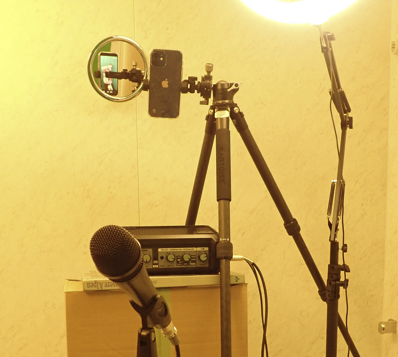
Roland モバイル・キューブのスピーカーを上に向けて、iPhone12のビデオ機能で録画するシステム
録画はiPhone12のビデオ録画機能で行いました。自撮り機能ではズームできないので、iPhone液晶画面を歌い手の逆の方に向け、壁に取り付けた角度調節が可能なミラー(シャワーミラー)で反射してマイク側から見られるようにしました。このような配置ではiPhoneのマイクは下を向いているので、モバイル・キューブのスピーカーを上に向けて置いています。マイク(ゼンハイザーe835)の出力をカナレマイクケーブルでモバイル・キューブのマイク入力に、インスタコードの出力を、3.5mmー6.5mmケーブルによってモバイル・キューブの「Keyboard入力」につなぎました。
この方式の問題は、インスタコードとiPhoneの距離が小さい(1m程度)ために、パッドを叩く音が録音されてしまうことですが、「よさこいソレントへ」の場合にはお囃子と思えば問題はありません(苦笑)。しかし、普通は問題です。特に、バラードなどでは問題です。また、自宅の中の「録画スタジオ」では、インスタコードの音が増幅されて大きな音がする、反響する問題があります。
歌い手(私)の背後の壁にはグリーンバックが吊るしてあり、録画後にクロマキー合成によってソレントの風景を背景に歌っている動画に編集しました。編集には、動画編集アプリ「Power Director 2026」を使いました。
「磐梯フニクラ」はyoutuberらしい方法;OBS Studioを通して録画した
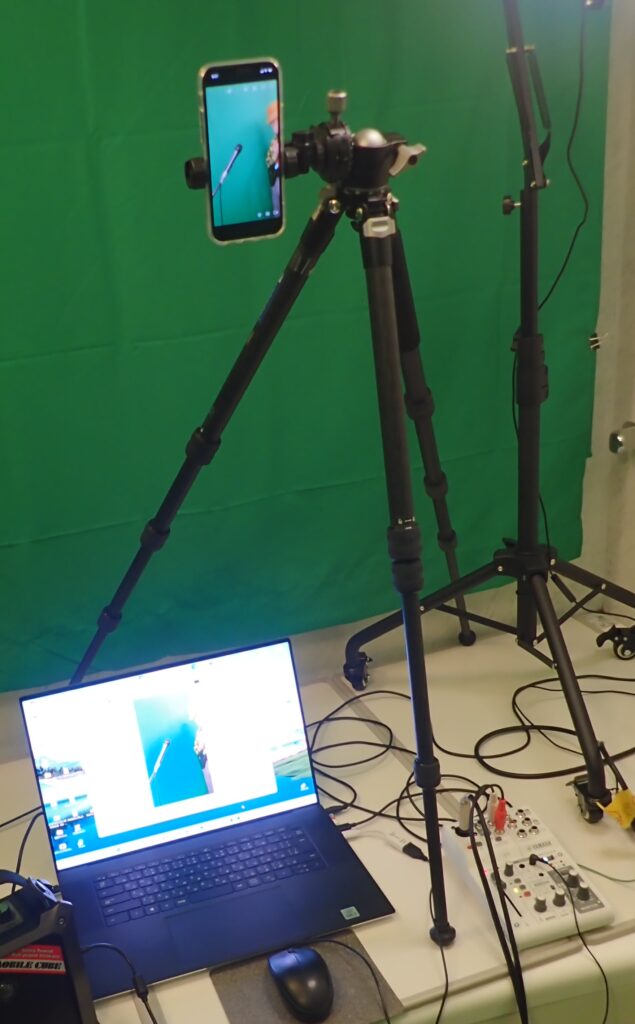
「磐梯フニクラ」を録画した方法。画像の右下の白い機器がミクサー「YAMAHA AG03 mk2」。マイクとインスタコードの出力をミクサーに取り込んで調整して、USB Type3Cケーブルでwindows PCに直結した。iPhoneはPCのウェブカメラとして使用。iPhoneにもPCにも「iVCam」をインストールする。iVCamの出力を一旦「OBS Studio」で録画してmp4ファイルを作成し、その動画を「Power Director 2026」で編集してyoutube用の動画(ショート動画)を作成した。
「録音」は簡単に最高品質。インスタコードの音は部屋には響かない!
マイクからの歌声とインスタコードのオーディオ出力が音量調整された状態で直接PCに入るので、音声の品質は簡単に最高品質になりました。インスタコードの音は全く出てこないので、部屋を選んでそれなりの騒音対策をすれば、「自宅録画スタジオ」でも、騒音や反響の問題はありません。部屋に響くのは、マイクの近くで歌っている自分自身の声だけです。オペラ歌手やカンツォーネ歌手にならなくても良いのです。イヤホンかヘッドフォンを使えば、録音されるのと同じ音を聴きながら歌えるので、確実な録音ができます。
iPhoneをウェブカメラにして録画するのに一苦労:アドバイザーに使った生成AI「Gemini」の「バカの壁」はチャットとチャットの間の壁だった
youtuberデビューが可能になったのは生成AIの一つ「Gemini」のお陰であることは間違いありません。Geminiと注意深く対話して、現在があります。ただ、Geminiの弱点は、1年半前にnote「よろず環・境・研」の記事の最後に書いたことから変わっていません:「Geminiには本当に感謝しているが、「感謝しかない」訳ではなかった。間違った提案のために入り込んだ袋小路から脱出するには、自分で迷い道の入り口はどこだったかを考えることが不可欠だった。」(「Windows11のWSL2環境でCUDA、cuDNNインストールからTensorflow実行までの手順(2024年11月実績版)」(⇒こちら)。
「よさこいソレント」の録画方法、「教室ライブセット」の応用が上手くいったので、Geminiに薦められるままにウェッブカメラとしてiPhoneを使うところまでは良かったのです。縦長ワイド(縦16x横9)の両側に黒い縦長ワイド画面が映っています。「このままPower Director 2026に取り込めば、トリミングして、好きな背景画像の上にクロマキー合成できる」と思ったら、期待通りに動作するのは数回に1回。ほとんどの場合は、横方向に3倍に引き伸ばされた太っちょ画像になってしまいました。「弾き語りはバッチリ」と思った後なのでダメージは本当に大きいのです。
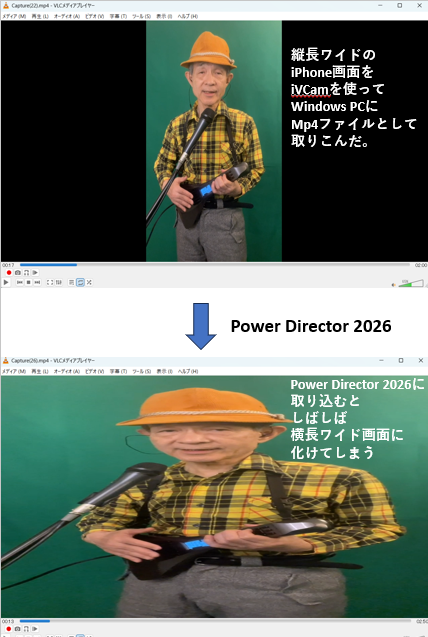
Geminiに何とかならないかと質問しても、iVCamの設定の詳細やPower Director 2026の詳細について次から次へとアドバイスしてきます。一つのチャットの質疑の流れ(という専門分野)から出られずに、どんどん突き進むのです。間違った選択を行ったところまで戻ることも出来ません。こういう時は、別の新規チャットを立ち上げて、白紙の状態で質問すれば解決することが多い。プロンプトを一新して「別の専門分野のチャット」を立ち上げます。こうしてGeminiの「バカの壁」を回避してきました。
私は、チャットの内容を学習に使われてアイデアやプライバシーが漏れることの無いように、有料のビジネス用のGeminiを使っているのですが、この問題には何も秘密はないことに気付きました。そこで、無料の「天秤AI」(⇒こちら)で様々な生成AIの提案を基に対策を立てようとしたのです。
「天秤AI」のGeminiのお薦め「OBS Studio」で解決した
天秤AIへの質問文(プロンプト)は下記の通りです:
【Q】 youtube用動画の撮影を、iPhone 12、Windows 11 PCと、動画撮影アプリPowerDirector 2026、iPhonde接続アプリiVCamを使って行おうとしています。最終段階までセットアップして、動画撮影を行ったところ、PowerDirector のiPhoene画像のプレビュー画面に映っている画像が縦型ワイド(縦16x横9)なのに、録画した画像の横幅が3倍になって、縦720x横1280の「太っちょ」画像になってしまっています。期待しているのは、縦720x横1280のフレームの中央に縦型ワイド(縦16x横9)の画像が映って両側が黒になっていることなのですが。PowerDirectorの設定では横長画像の設定のみで、縦型ワイド(縦16x横9)はありません。ただ、何かのはずみ(例えばiPhoneを横長にして撮影した直後)に期待した通りの録画動画が得られることがあるのですが、再現性がありません。どのようにして再現性のある、「期待している縦720x横1280のフレームの中央に縦型ワイド(縦16x横9)の画像が映っている」動画を得ることが出来るのか、対策を提案して下さい。
「Gemini 3.0 Flash」、「GPT 5.4」、「Perplexity Web検索」、「Grok 4.1 fast」の中で、何と、「Gemini 3.0 Flash」が一番分かり易く、「対策3:OBS Studioをブリッジ(仲介)として使用する(最も確実な方法)」を提案してきたのです。普段使っていて行き詰ったGeminiは「Gemini 3.5 Flash 有料プラン 思考モード」ですから、Geminiによると、「従来の「Gemini 3.0 Flash」が『足がものすごく速い一般兵』だったとしたら、現在の「Gemini 3.5 Flash」は『足の速さはそのままに、最高峰の頭脳を手に入れた超エリート参謀』へと大化けしています!」はずなのですが。「チャットのバカの壁」は性能差を凌駕する高さなのです。「Gemini 3.0 Flash」
PowerDirectorのキャプチャ機能は柔軟なアスペクト比調整が苦手です。無料の配信ソフト「OBS Studio」を間に挟むことで、完璧なプレビュー画面をPowerDirectorに渡せます。お提案は下記の通りです:
1. **OBS Studio**をインストールし、起動します。
2. 「ソース」に「映像キャプチャデバイス」として「e2eSoft iVCam」を追加します。
3. OBSの画面上で、iPhoneの映像を中央に配置します(左右に黒帯がある状態をOBS上で作ります)。
4. OBSのコントロールパネルにある**「仮想カメラ開始(Start Virtual Camera)」**をクリックします。
5. PowerDirectorの録画設定(キャプチャデバイス選択)で、iVCamではなく**「OBS Virtual Camera」**を選択します。
以上により、PowerDirectorには「最初から黒帯を含んだ1280×720の映像」が届くため、設定に関わらず意図した通りの録画が可能になります。
問題は解決しました。実際には、OBS Studioで録画したmp4ファイルを確認してからower Directorに取り込んでいますが。ところで、OBS Studioって何者なのでしょうか?
恐るべき高機能の無料録画ソフト「OBS Studio」
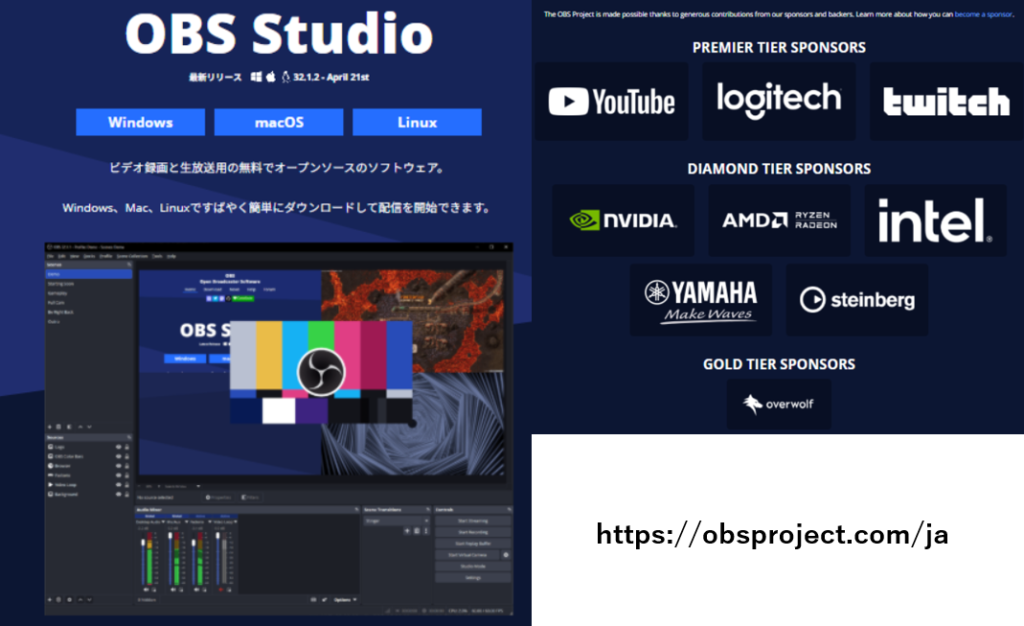
ビデオ録画と生放送用の無料でオープンソースのソフトウェア「OBS Studio」のホームページ
「ビデオ録画と生放送」が出来る、つまり、youtuberの定番ソフトのはず。それが無料!錚々たる会社がスポンサーになっているから無料で提供されているのですね。
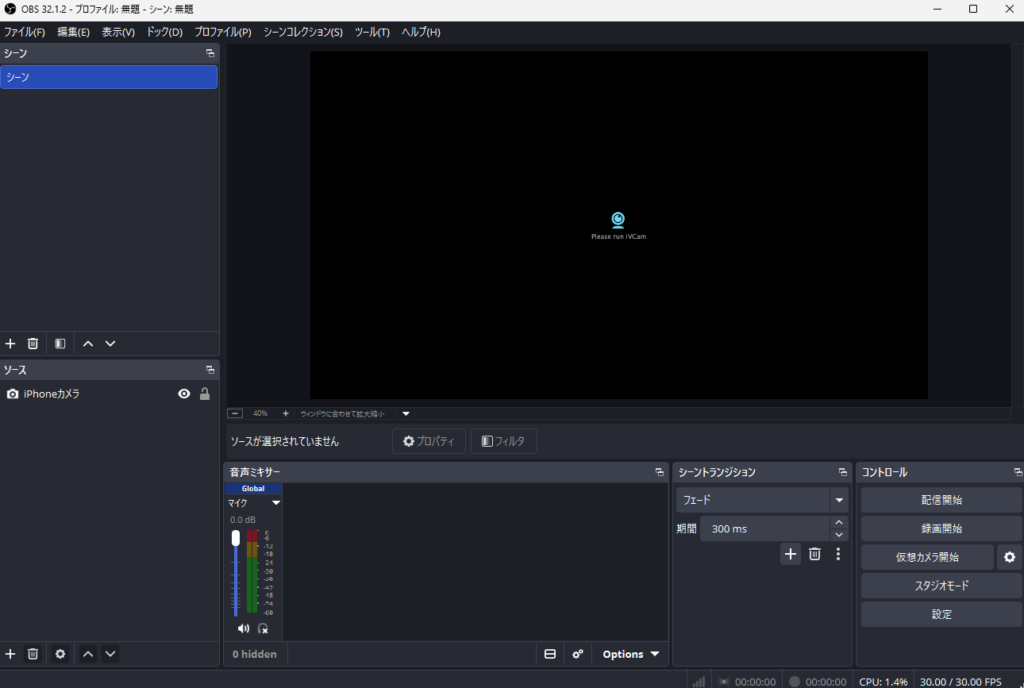
上の図は、OBS Studioを起動したところですが、右下に、「配信開始」、「録画開始」とありますので、「youtuberの友」なのでしょう。
このようにして、ショート動画「磐梯フニクラ」は誕生することが出来たのです。
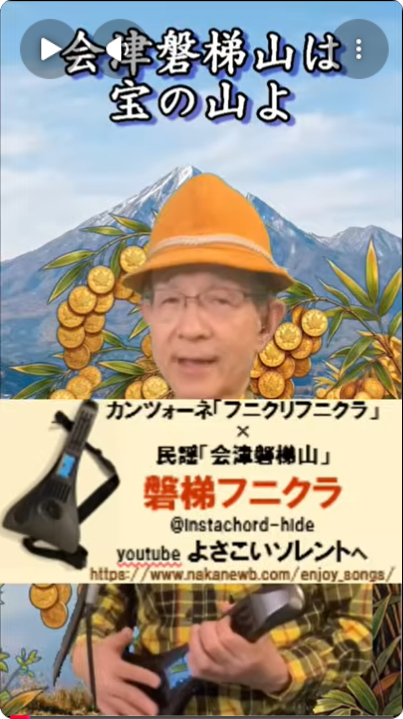
by インスタコード 弾き語りスト ヒデ